常磐大学 無線LAN利用について
接続エリア
各施設にてご利用いただけます
- 教室 / 演習室 / 実習室 / 体育館
- 図書館 / 国際交流語学学習センター / ラーニング・コモンズ / スタディルーム
- 学生食堂 / 各棟ラウンジスペース / 学生支援センター / キャリア支援センター
- 研究室 / 会議室 / F棟ラウンジ
常磐大学無線LANご利用にあたり
無線規格
- SSID:TWA2019-CLS(見和キャンパス) / TWA2019SC(桜の郷キャンパス)
- 無線通信方式:IEEE 802.11a/b/g、802.11n、802.11h、802.11d、802.11ac
- 認証方法:IEEE802.1X(EAP-PEAP, MS-CHAP v2)
- セキュリティ:WPA2 エンタープライズ
常磐大学無線LANの利用時の注意点
- 接続設定時のアカウント、パスワードは、本人の場合のみ利用を許可し、第三者への情報の開示を禁止いたします。
- 不法な行為、第三者が何らかの不利益(迷惑、損害、権利の侵害など)を被る行為、本サービスの運営に支障をきたす行為、その他不適切と判断されるような利用は禁止いたします。
- 教室で接続する場合、学術目的以外での利用を禁止いたします。
- 上記該当の行為により運営機関の判断で接続を拒否する場合もあります。
デバイス別接続手順
iPhone(iOS)の接続手順
設定画面表示
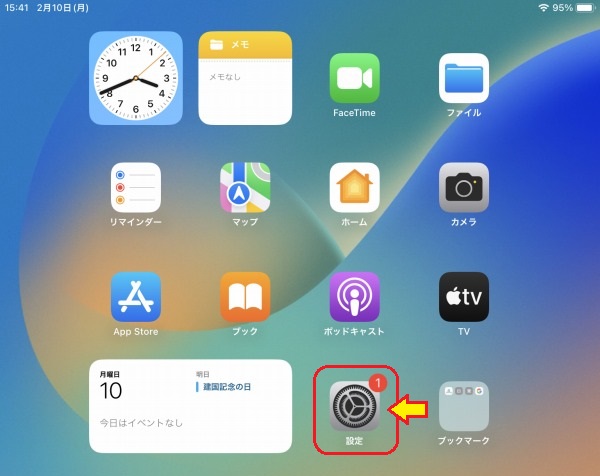
ホーム画面の「設定」アイコンをタップします。
SSID選択
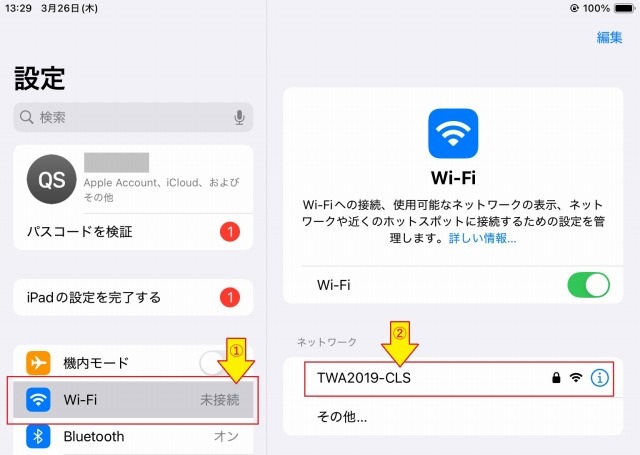
設定で「Wi-Fi」をタップし、該当のネットワークをタップします。(それぞれのネットワークごとに設定が必要です。)
- 見和キャンパス:TWA2019-CLS
- 桜の郷キャンパス:TWA2019-SC
ユーザー認証
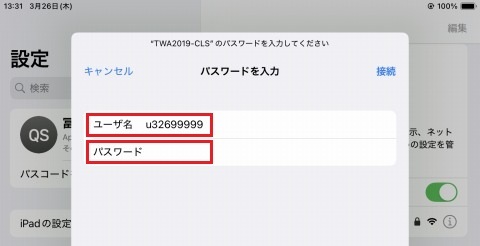
表示された画面に、必要項目を入力し、「接続」をタップします。
- ユーザ名:アルファベット1文字(大学"u"/短大"b"/大学院"g")+"学籍番号8桁"(教職員はメールアカウント)
- パスワード:統合認証システムパスワード
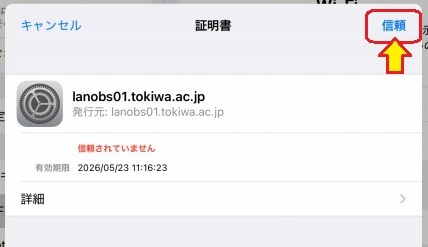
証明書の検証画面で、「信頼」をタップします。
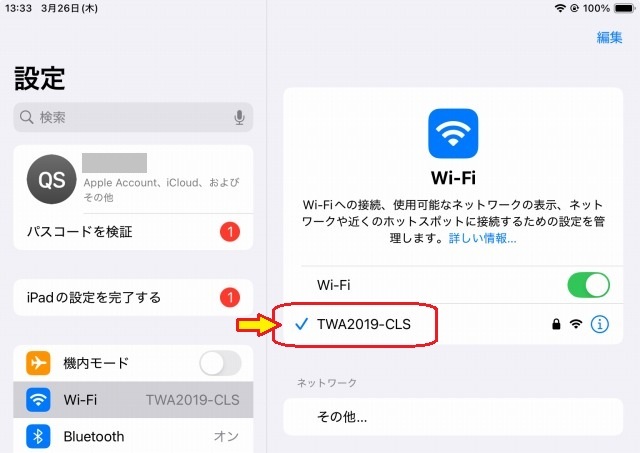
「TWA2019-CLS」(または「TWA2019-SC」)の左側に のマークがついたら接続完了です。
AndroidOSの接続手順
Androidは機種、OSのバージョンにより、メニューや表示が異なり、手順書と一致しない事がありますがご了承下さい。
Wi-Fi設定画面表示
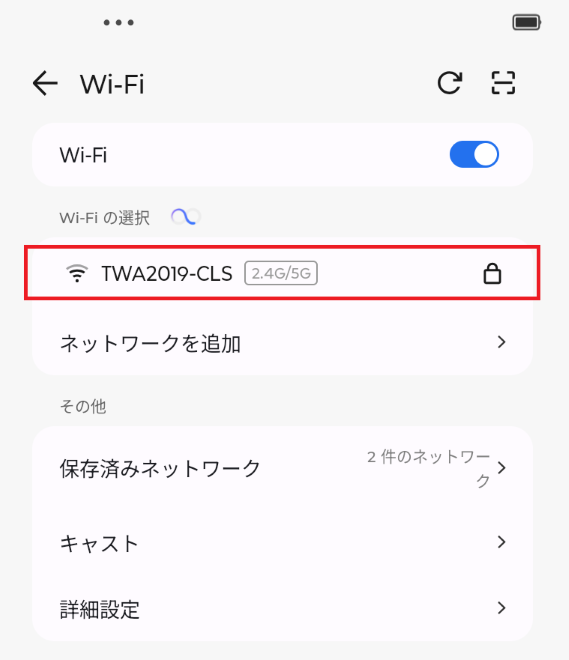
Wi-Fi設定画面から接続するSSID「TWA2019-CLS / TWA2019SC」をタップします。
ユーザー認証
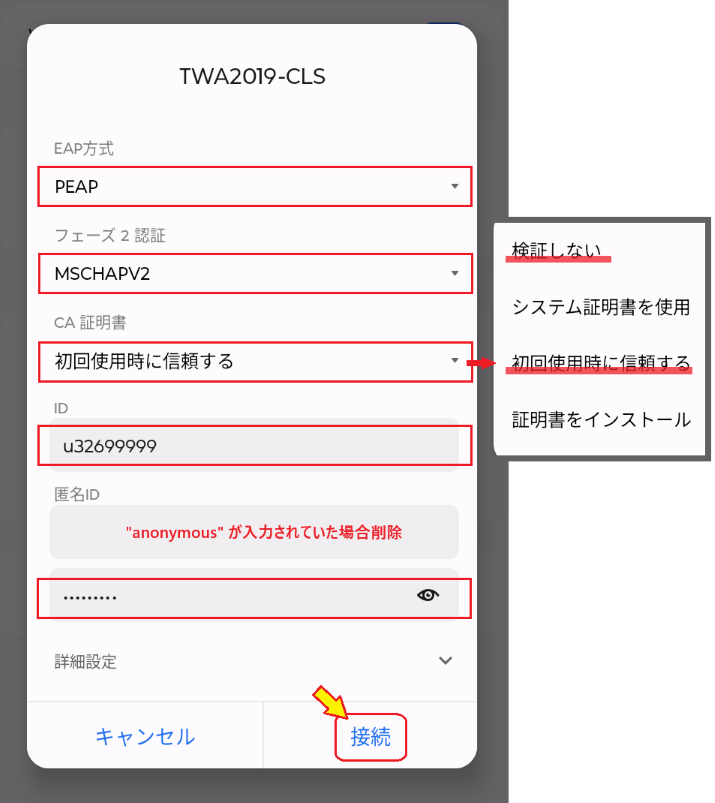
表示された画面に、必要項目を入力し、「接続」をタップします。
- EAP方式PEAP
- フェーズ2認証MSCHARPV2
- CA証明書"初回使用時に信頼する" または "検証しない"
- 上記が選択出来ない場合
- IDアルファベット1文字(大学"u"/短大"b"/大学院"g")+"学籍番号8桁"(教職員はメールアカウント)
- パスワード統合認証システムパスワード
CA証明書で「初回使用時に信頼する / 検証しない」が選択出来ない場合は、「CA証明書インストール」を実施して下さい。
CA証明書インストール手順
CA証明書インストール

https://www.tokiwa.ac.jp/~cc/manual/wlan_st/cert/lanobs01.pfx
リンクを読み込み、ファイルをダウンロードするとインストールが始まります。
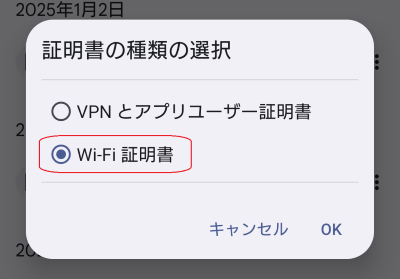
「Wi-Fi証明書」を選択
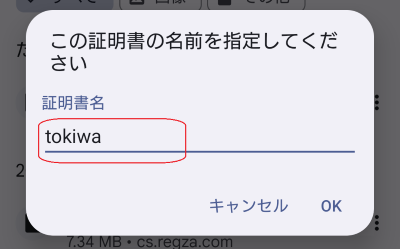
任意の名称を入力(分かりやすく"tokiwa"など)
ユーザー認証(CA証明書あり)
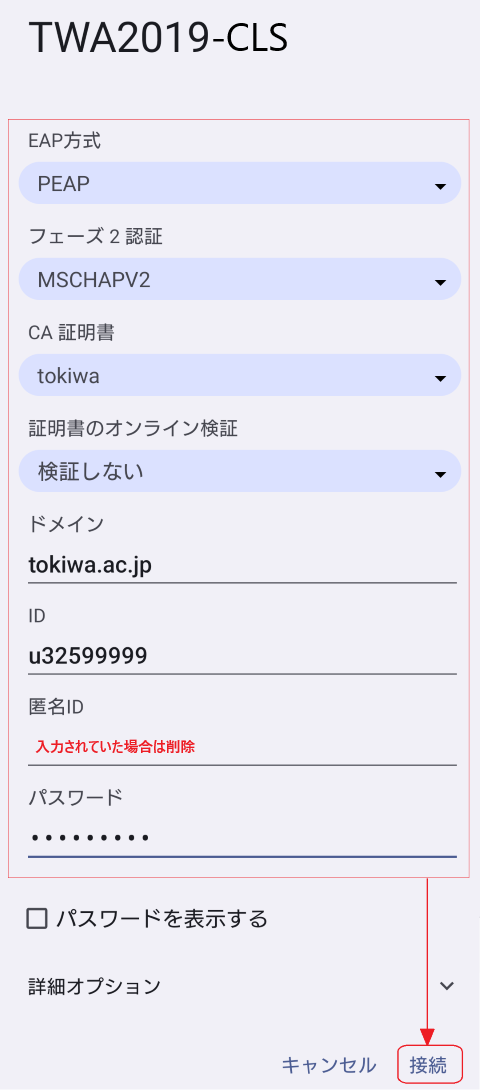
表示された画面に、必要項目を入力し、「接続」をタップします。
- EAP方式PEAP
- フェーズ2認証MSCHARPV2
- CA証明書インストールしたCA証明書を選択(画面では"tokiwa")
- ドメインtokiwa.ac.jp
- IDアルファベット1文字(大学"u"/短大"b"/大学院"g")+"学籍番号8桁"(教職員はメールアカウント)
- 匿名ID未入力("anonymous"と入力されている場合は削除して下さい )
- パスワード統合認証システムパスワード
証明書表示
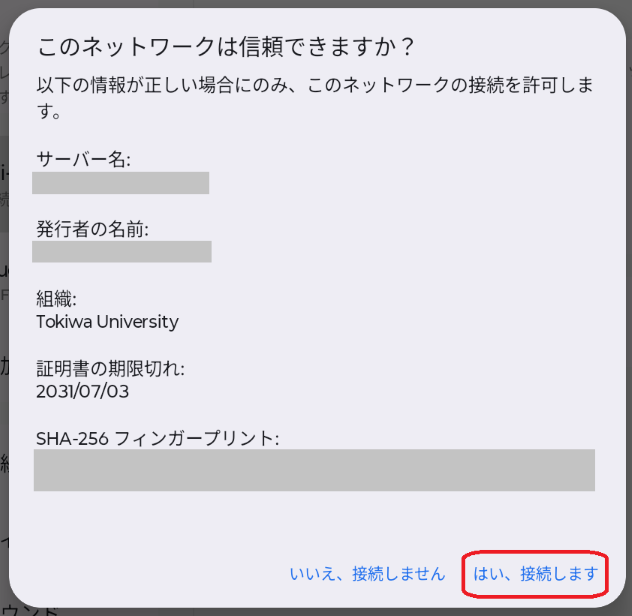
CA証明書の項目を"初回使用時に信頼する"を選択した場合のみ表示
こちらの画面が表示された場合「はい、接続します」をタップします。
接続確認
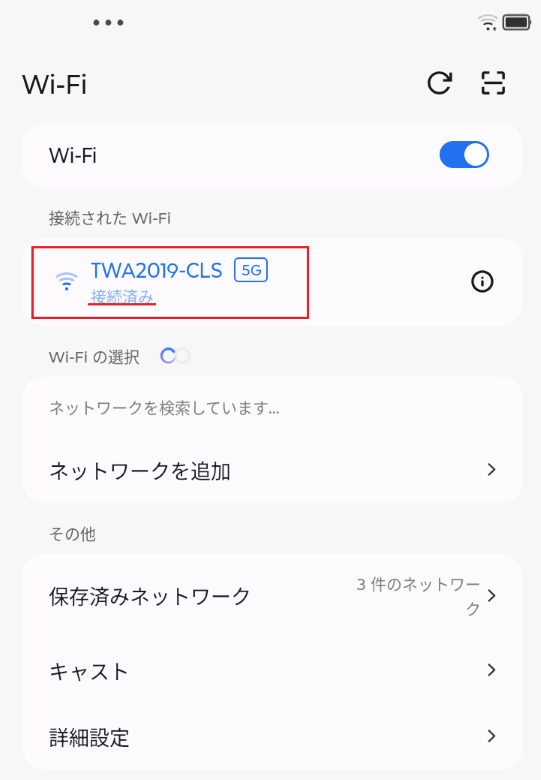
選択したSSIDに「接続済み」が表示されたら完了です。
WindowsOS 接続手順
Wi-Fi設定画面表示
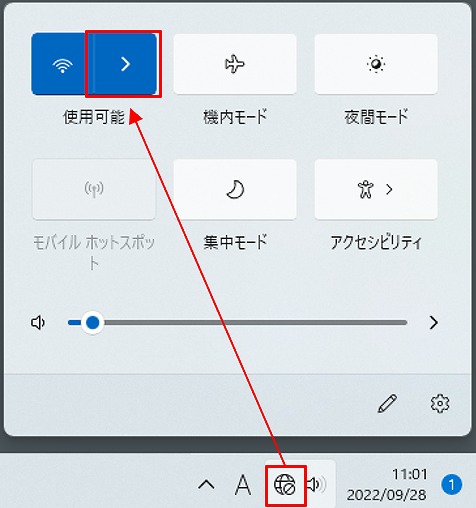
画面右下のタスクバーのネットワークのアイコンをクリックし、Wi-Fi接続の管理をクリックします。
SSID選択
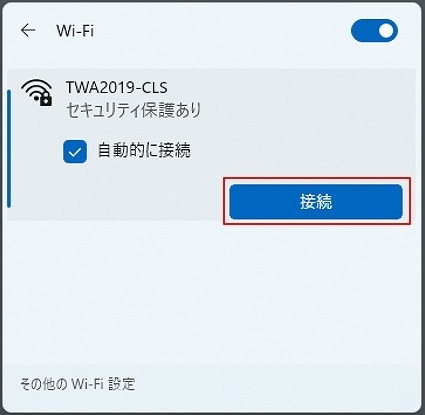
表示されたWi-Fi設定から、接続するSSID「TWA2019-CLS / TWA2019SC」を選択し、「接続」をクリックします。
- 見和キャンパス:TWA2019-CLS
- 桜の郷キャンパス:TWA2019-SC
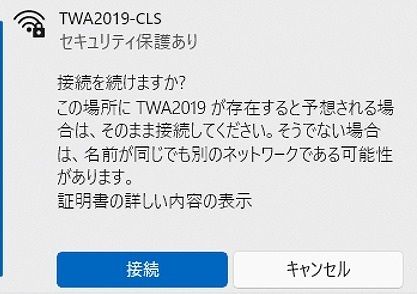
セキュリティ保護の画面が表示された場合は、「接続」をクリックします。
ユーザー認証
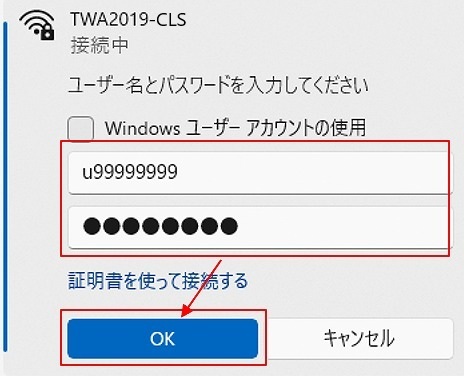
表示された画面に、必要項目を入力し、「OK」をクリックします。
- ユーザ名:アルファベット1文字(大学"u"/短大"b"/大学院"g")+"学籍番号8桁"(教職員はメールアカウント)
- パスワード:統合認証システムパスワード
接続確認
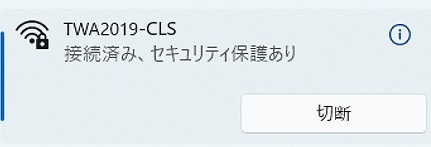
接続済みが表示され

タスクバーのアイコンが になったら接続完了です。
MacOS 接続手順
Wi-Fi設定画面表示
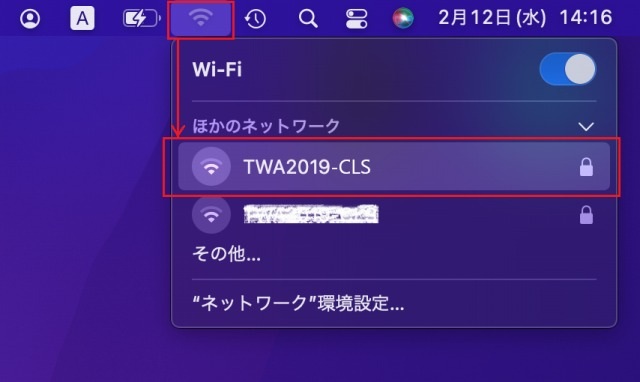
画面右上のWi-Fiアイコンをクリックし、該当のネットワークを選択します。
表示されたWi-Fi設定から、接続するSSID「TWA2019-CLS / TWA2019SC」を選択します。
- 見和キャンパス:TWA2019-CLS
- 桜の郷キャンパス:TWA2019-SC
ユーザー認証
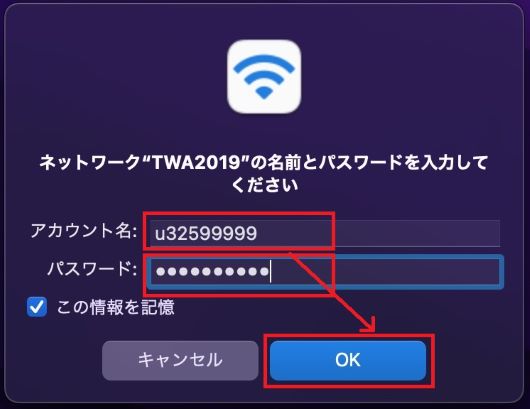
表示された画面に、必要項目を入力し、「OK」をクリックします。
- ユーザ名:アルファベット1文字(大学"u"/短大"b"/大学院"g")+"学籍番号8桁"(教職員はメールアカウント)
- パスワード:統合認証システムパスワード
証明書を検証
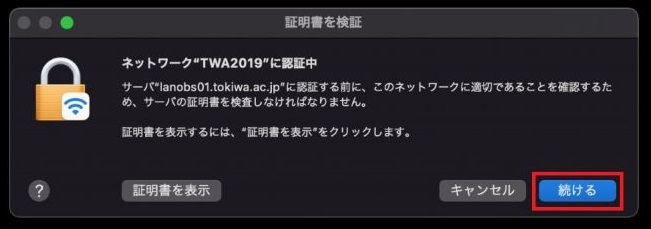
証明書の検証画面で、「続ける」をクリックします。
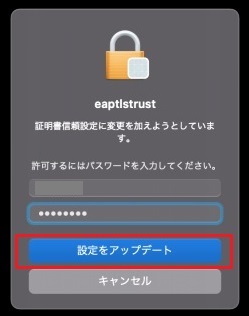
こちらの画面が表示された場合は「設定をアップデート」を選択
接続確認
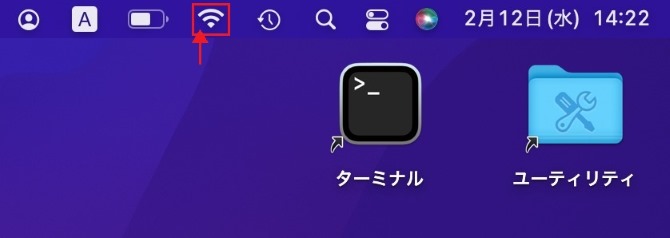
アイコンが になったら接続完了です。
ChromeOS 接続手順
Wi-Fi設定画面表示
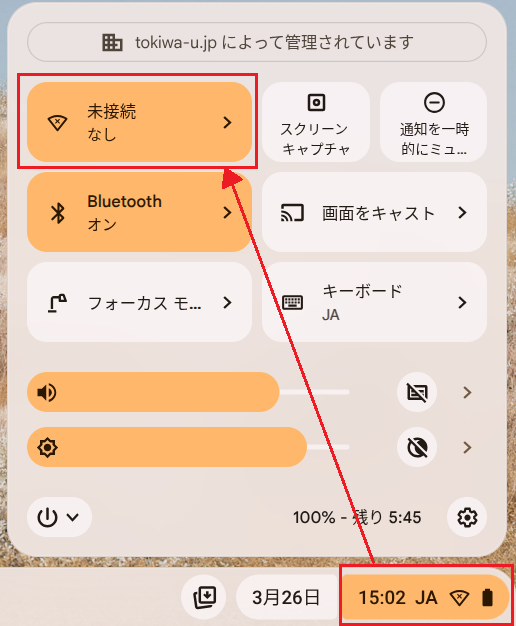
画面右下の時刻表示をクリックし、Wi-Fiメニューを表示します。
ネットワーク選択
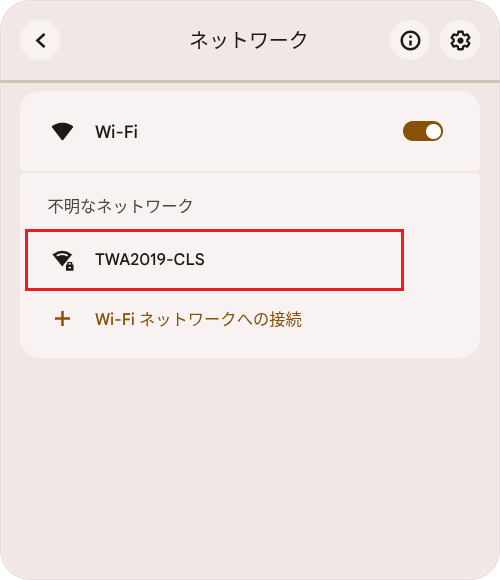
表示されたWi-Fi設定から、接続するネットワーク「TWA2019-CLS / TWA2019SC」をクリックします。
- 見和キャンパス:TWA2019-CLS
- 桜の郷キャンパス:TWA2019-SC
ユーザー認証
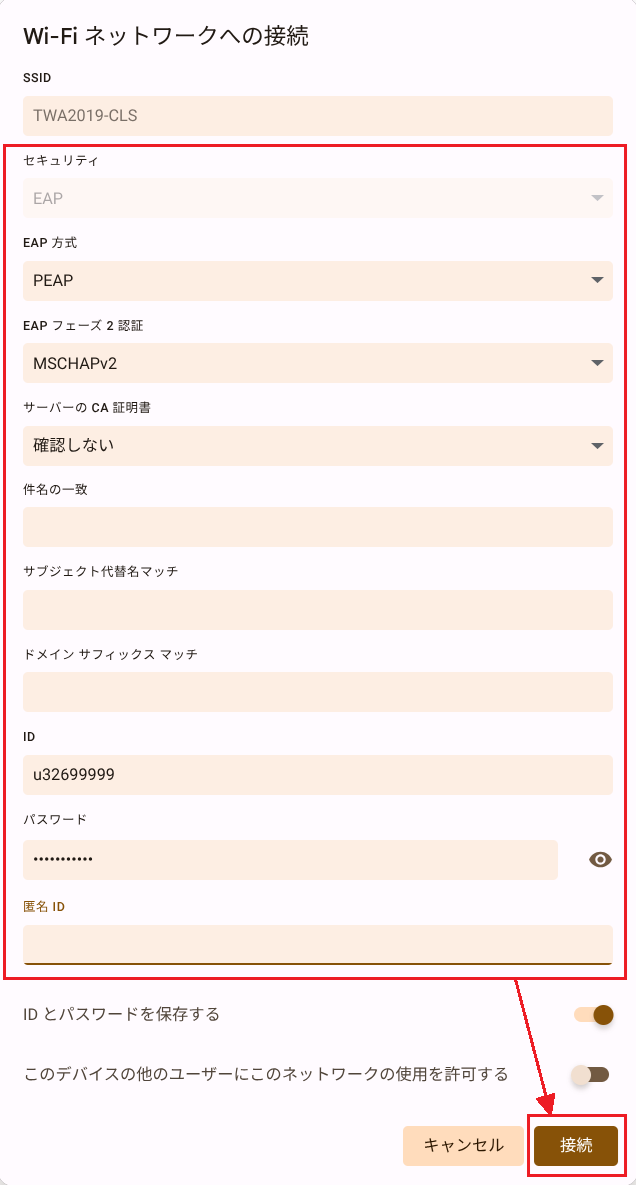
表示された画面に、必要項目を入力し、「接続」をクリックします。
- セキュリティ"EAP" (自動選択)
- EAP方式"PEAP" を選択
- フェーズ2認証"MSCHARPV2" を選択
- CA証明書"確認しない" を選択
- 件名の一致未入力(空欄のまま)
- サブジェクト代替名マッチ未入力(空欄のまま)
- ドメインサフィックスマッチ未入力(空欄のまま)
- IDアルファベット1文字(大学"u"/短大"b"/大学院"g")+"学籍番号8桁"(教職員はメールアカウント)
- パスワード統合認証システムパスワード
- 匿名ID未入力(空欄のまま)
接続確認
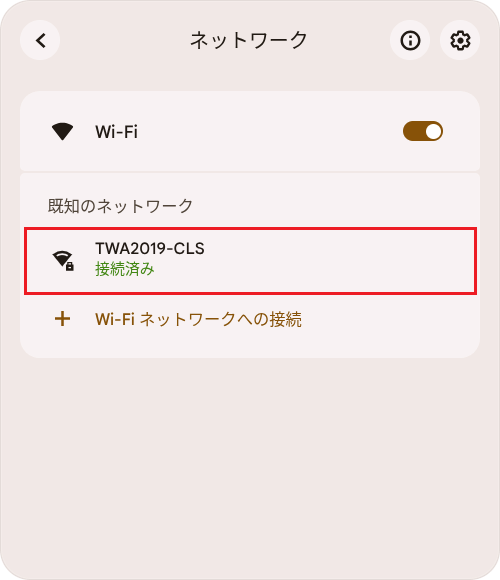
接続が確認出来たら完了です。
各OS 設定削除手順
パスワード変更後の処理について
無線LANに一度接続し、その後「統合認証システム パスワード変更」を実施すると、OSによっては既存の接続設定を削除し、再度設定が必要な場合があります。
iOS 設定削除手順
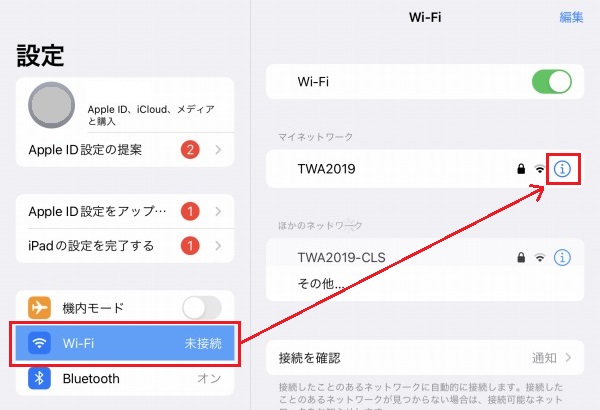
設定画面の「Wi-Fi」を選択し、表示された「マイネットワーク」から、削除対象のSSIDの をタップします。
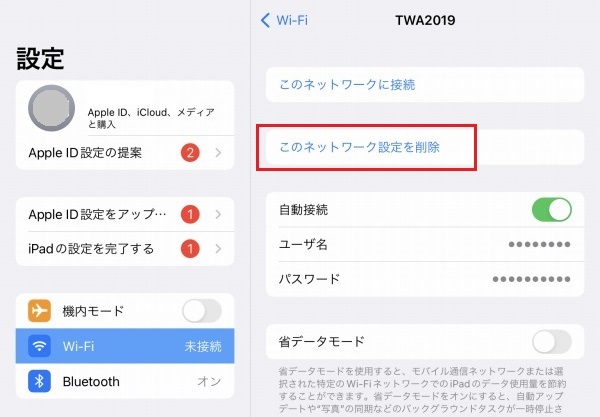
「このネットワーク設定を削除」をタップします。
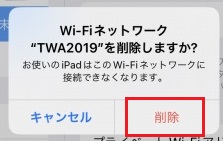
「削除」をタップし、削除完了です。
AndroidOS 設定削除手順
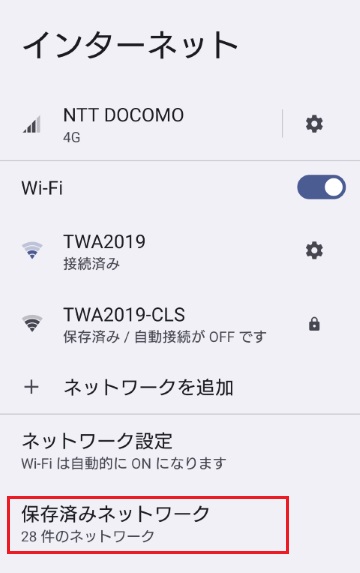
インターネット設定画面から、「保存済みネットワーク」をタップします。
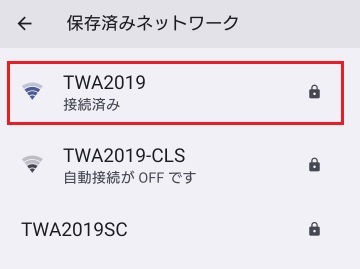
表示されたネットワークから、削除するSSIDをタップします。
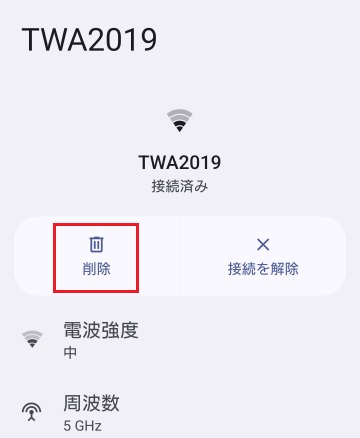
「削除」をタップし、削除完了です。
WindowsOS 設定削除手順
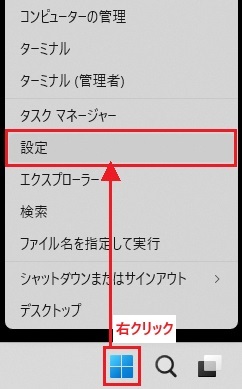
「スタート」ボタン で右クリック、表示メニューから「設定」をクリックします。
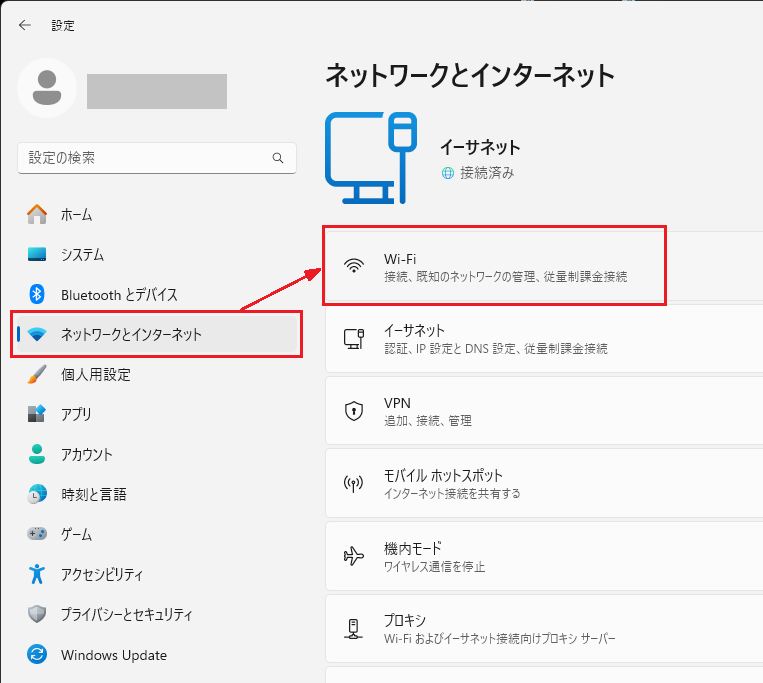
左側メニュー「ネットワークとインターネット」をクリックし、「Wi-Fi」をクリックします。
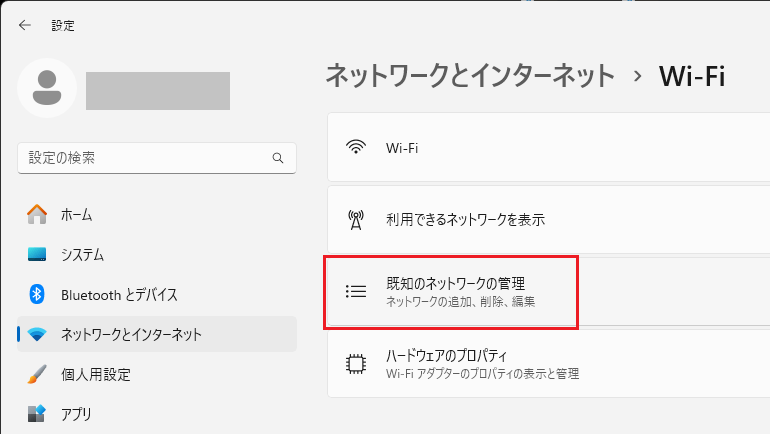
「既知のネットワークの管理」をクリックします。
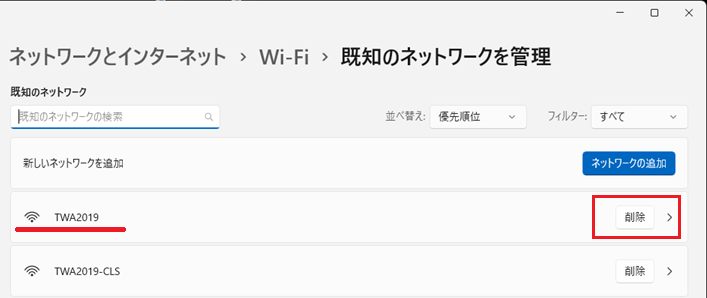
表示されたネットワークから、該当のSSIDの「削除」をクリックします。
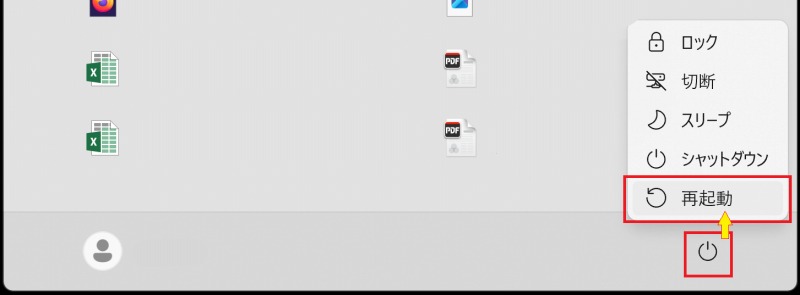
Windowsの再起動を行い完了です。
MacOS 設定削除手順
MacOSではパスワード変更後、設定削除の必要はなく、パスワードの再入力で接続が可能です。
パスワード不一致により接続が出来ないと、認証画面が表示されますので、必要項目を入力し、接続して下さい。