モーションガイド
直線以外の動きをモーショントゥイーンで行う場合には、モーションガイドを利用します。
モーションガイドレイヤーの作成 
レイヤーをクリックして選択し、「挿入」メニューから「モーションガイド」を選択します。 「ガイド」と描かれたレイヤーが挿入され、選択したレイヤーと赤い線で結ばれます。
モーションパスの作成
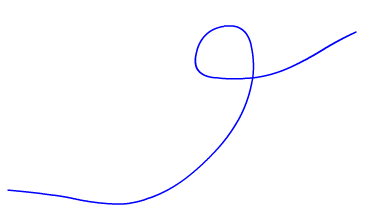
モーションガイドレイヤーには、「鉛筆」ツールや「線」ツールを使ってモーションの道筋(モーションパス)となる線を描きます。つながった線であれば、どのような線でも構いません。ここで描いた線は、再生しても画面には表われません。
オブジェクトの吸着
- モーショントゥイーンの開始キーフレームを選択します。
- 動かしたいオブジェクトをドラッグして、モーションパスの開始点に吸着させます。この際、オブジェクトの回転中心(○)が吸着するようにドラッグしてください。
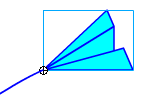
回転中心を変更する場合には、自由変形ツールを使います。変更する場合には、開始フレームと終了フレームの両方のオブジェクトの回転中心を同じ位置にしてください。
- 移動するオブジェクトのレイヤーに終了キーフレームを追加します。モーションガイドレイヤーは、同じ長さのフレームを追加します。
- 同様にして、モーショントゥイーンの終了キーフレームを選択して、モーションパスの終了点にオブジェクトを吸着させます。
パスに沿って回転
モーショントゥイーンのついたレイヤーのフレームを選択し、プロパティインスペクタで「パスに沿って回転」にチェックをつけると、オブジェクトがモーションパスに沿って回転するようになります。

Programming Laboratory (Shio seminar)